
Appearance
文档 搜索⌘``K入门数据分析Amplitude AI会话回放指南与调查实验管理 开发者 SDK API合作伙伴常见问题分析 / 图表 / 事件分群 (Event Segmentation) / 构建事件分群分析
构建事件分群分析
- 使用事件和属性创建事件分群分析
通过事件分群图表了解用户行为 使用 Amplitude 的事件分群图表了解驱动用户行为的因素。 学习事件分群 对大多数用户而言,事件分群是 Amplitude 的基础图表。它展示了您的用户在产品中正在做什么。通过 事件分群图表 ,您可以构建以下分析:
- 衡量选定时间段内执行的热门事件
- 分析用户触发事件的频率
- 确定在产品中触发事件的唯一用户数
- 阐明哪些用户倾向于触发某些事件
像大多数 Amplitude 图表一样,事件分群图表将事件和事件属性与用户细分相结合。这些可以是简单的——例如,计算触发特定事件的用户数——也可以是复杂的事件公式。 本文介绍了在 Amplitude 中构建分群分析所需的步骤。
在开始之前
如果您还没有阅读有关 在 Amplitude 中构建图表 的基础知识,您应该在继续之前这样做。 请参阅这篇文章以阅读有关 为您的事件分群图表选择最佳测量方法 的信息。
设置事件分群分析
事件分群分析展示了不同用户组在您的产品中正在做什么。您需要告诉 Amplitude 您感兴趣的事件是什么,以及它应该在分析中包括哪些用户。
注意
您可以在分群分析中包含活跃和非活跃事件,但大多数客户发现当他们专注于活跃事件时,他们的 Amplitude 图表更具洞察力。 要构建事件分群图表,请按照以下步骤操作:
- 在 Events 模块中,选择起始事件或指标。您可以选择在 Amplitude 中埋点的特定事件,或者可以通过从可用事件列表中选择 Any Event 来告诉 Amplitude 将任何事件视为此分析的起始事件。 如果需要,您还可以在此时 创建行内自定义事件 或 创建新指标。
- 如果需要,可以通过点击 + Filter by,选择属性名称并指定您感兴趣的属性值来为您的起始事件添加属性。
注意
属性值列表包括过去 30 天内摄取到您的项目中的那些。 3. 接下来,如果需要,选择另一个要包含的事件。您最多可以选择十个,并且也可以为这些事件添加属性。 4. 在 Measured As 模块中,指定您希望如何测量结果。唯一用户和事件总数是最常用的,但您还有其他几个选项可供选择。 5. 在 Segmentation 模块中,确定您要包含在此分析中的用户细分。您可以通过点击 Saved 并从列表中选择所需的细分来导入已保存的细分。否则,Amplitude 从假设您的分析针对所有用户开始。
注意
您选择的用户细分适用于所有选定事件。 6. 如果您不想导入已保存的用户细分,可以通过添加属性开始构建自己的细分。为此,请点击 + Filter by,选择您要包含的属性,并指定您感兴趣的属性值。 7. 您可以通过告诉 Amplitude 您只想包括已经执行某些操作的用户来进一步缩小关注范围。为此,请点击 + Performed,然后选择您感兴趣的事件。 8. 如果需要,通过点击 + Add Segment 添加另一个用户细分,并重复步骤 6 和 7。
注意
如果需要,您可以通过在 Segmentation 模块中点击 Group segment by 按用户属性细分起始事件。例如,如果您想按用户触发起始事件时所在的城市对用户进行分组,您可以从属性列表中选择 City。Amplitude 将按城市细分分群分析。 在图表区域中,您现在应该看到您的事件分群图表,以及结果的表格视图。
自定义图表的 Y 轴
如果构成图表的数据不适合默认比例,您可以自定义图表的 Y 轴以获得更好的可视性。 要自定义 Y 轴,请在该图表上单击它。将出现 Custom Y-axis 模态框。
适用图表类型
Y 轴自定义适用于事件分群图表。
轴名称和值
默认情况下,Y 轴名称来自显示的测量值。例如,如果您的图表显示事件总数,轴名称为 Totals。在您需要共享图表或提供更多上下文的情况下,请输入更具描述性的名称。 为了帮助数据更清晰地适合图表,您可以设置最小值和最大值。默认情况下,图表的 Y 轴从零开始。有时,您的数据可能在一个小范围内,但具有较高的值。 在下面的示例中,左侧的图表使用默认轴值,右侧的图表将最小值设置为 10000,最大值设置为 15000。 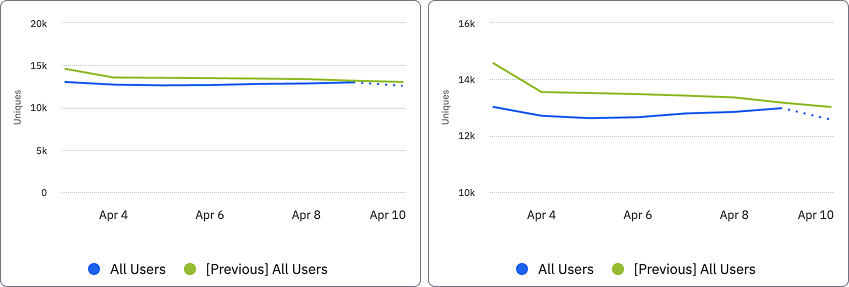 启用 Display data out of the min and max value 以确保即使任何数据超出您设置的范围,它仍然出现在图表上。否则,图表数据将延伸 自定义显示的度量单位,以确保图表最准确地表示数据。您可以选择:
- 原始数字
- 百分比
- 货币(默认为 项目级别设置的货币)
- 自定义(添加前缀或后缀)
添加第二个 Y 轴
如果图表显示多个事件,请添加第二个 Y 轴以确保最佳可视性。例如,在一个跟踪周活跃用户的图表上,如果您添加一个测量新用户的第二个事件,您添加第二个 Y 轴以确保两者的最佳可视性。 在此示例中,通过 Any Active Event 测量的周活跃用户在 12,000 - 13,500 范围内。周新用户在 5500 到 6000 之间。添加第二个 Y 轴确保两个事件都显示足够的粒度以观察随时间的增加和减少。 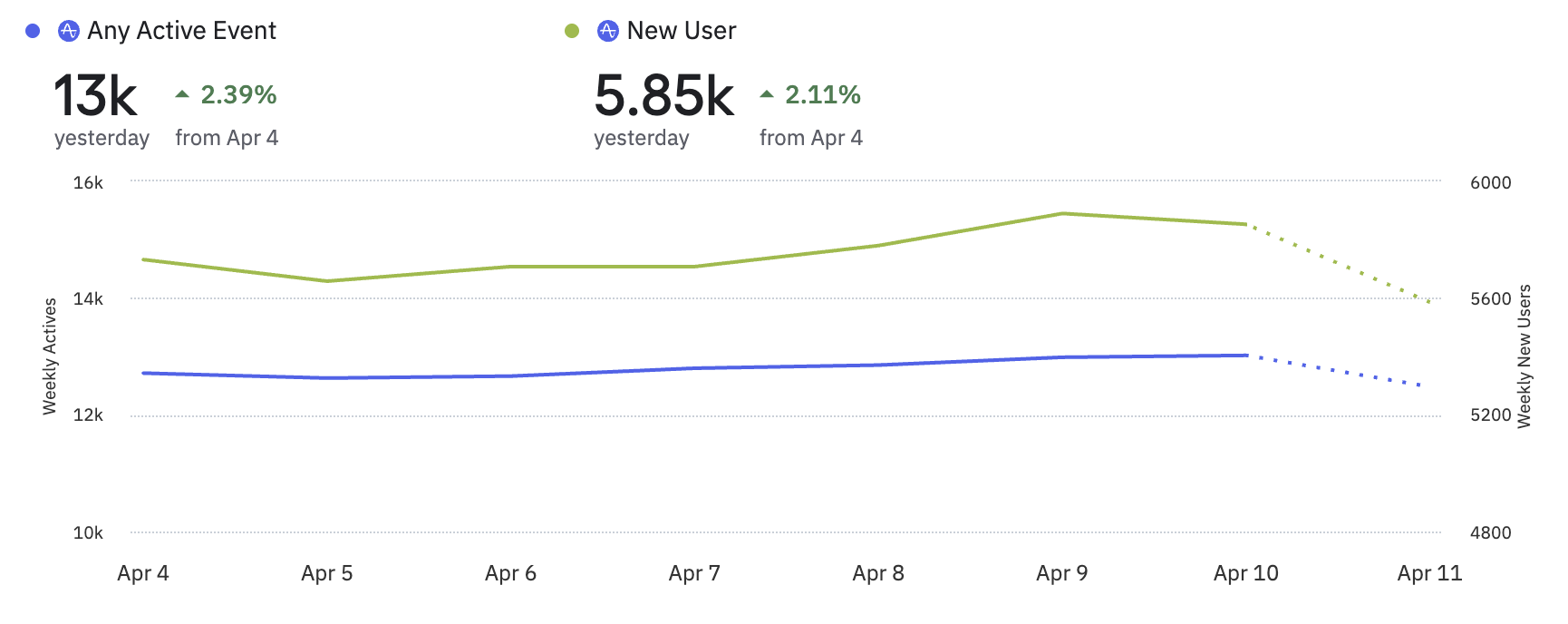 第二个 Y 轴支持与主 Y 轴相同的自定义选项。
双 Y 轴可用性
双 Y 轴适用于事件分群折线图。
此页面对此有帮助吗? 需要帮助? 联系支持 访问 Amplitude.com 查看 Amplitude 博客 在 Amplitude Academy 了解更多 服务条款 隐私声明 可接受使用政策 法律 © 2026 Amplitude, Inc. 保留所有权利。Amplitude 是 Amplitude, Inc. 的注册商标。