
Appearance
文档 搜索⌘``K开始使用数据分析Amplitude AI会话回放指南与调研实验管理 开发者 SDKs APIs合作伙伴常见问题分析 / 图表 / Personas / Personas 图表:找到你的产品用户画像
Personas 图表:找到你的产品用户画像
本文帮助你:
- 了解 Personas 图表与其他 Amplitude 图表的差异
- 为产品用户构建聚类分析
Amplitude 的 Personas 图表会基于事件行为相似性将用户分成聚类。行为相同的用户会进入同一聚类。它类似于行为 Cohort(Cohort),但不存在预先明确的规则来定义聚类。 Personas 图表鼓励试验。它能帮助你快速进行探索式数据挖掘,理解用户群在产品中的不同路径;也能帮助你发现原本未注意到的用户 Cohort 之间的相似性。更重要的是,它能引导你建立一套完整的用户画像体系,用于推动参与与留存。
开始之前
首先,事件只有在完成埋点后才会出现在 Amplitude 图表中,请确保埋点已完成。你还应阅读在 Amplitude 中创建图表。
Personas 与其他 Amplitude 图表不同
如果你已熟悉 Amplitude,首先会注意到 Personas 图表与其他图表的工作方式不同:它没有 Event 模块,也没有 Segmentation 模块,也没有 Measured As 模块,因为 Personas 图表并不像其他图表那样依赖指标。 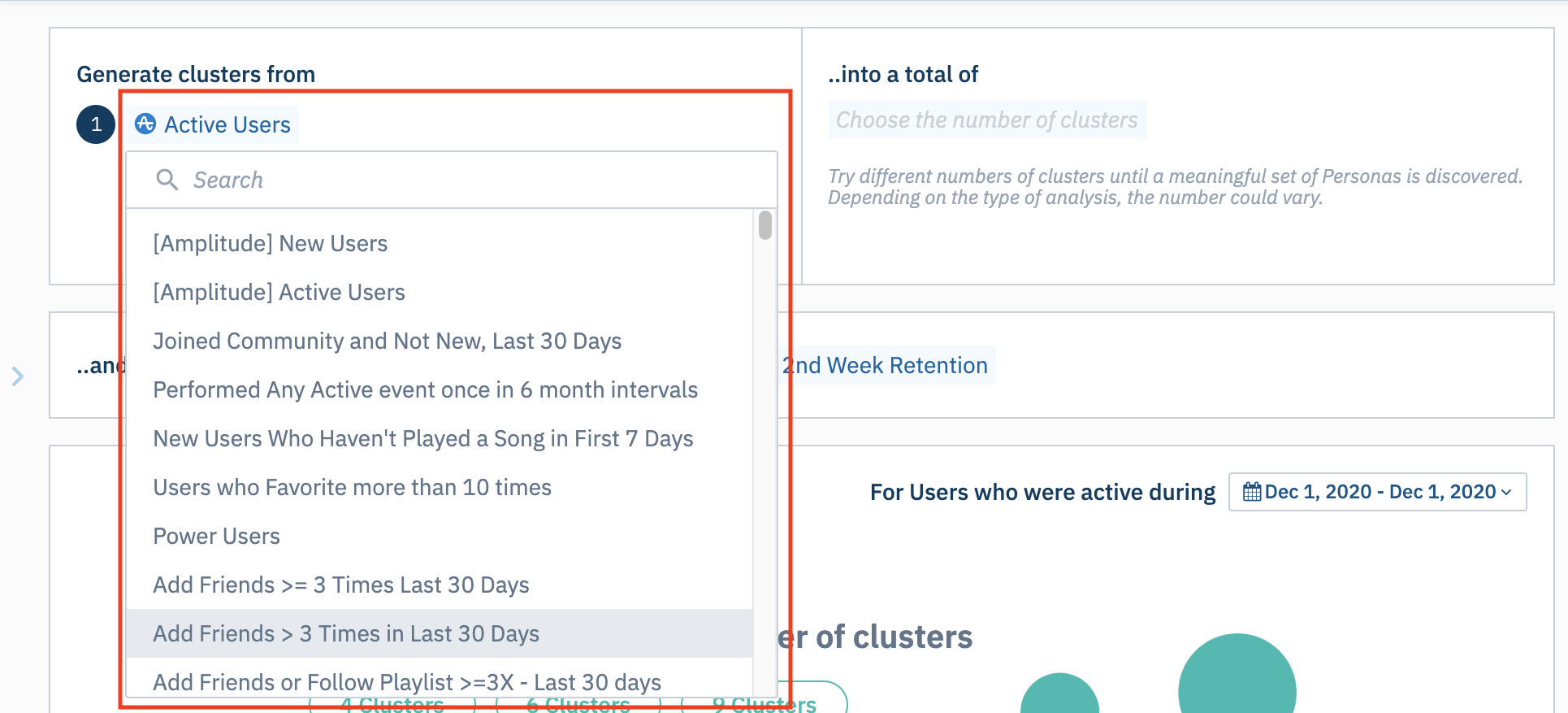 取而代之的是 Cluster Generation 模块、Cluster Count 模块,以及 Target Cohort 模块。
注意
请查看关于Amplitude 如何计算聚类的常见问题文章。
配置 Personas 图表
要构建 Personas 图表,请按以下步骤操作:
- 在 Cluster Generation 模块中,从 Generate clusters from 下拉框中选择你感兴趣的用户 Cohort。 Amplitude 会用你已创建的用户 Cohort 填充该下拉列表。如果此前没有创建任何用户 Cohort,你只能选择 Active Users 或 New Users。 在分析新用户时,Amplitude 只会考虑他们在成为新用户的第一天触发的事件。
- 你可以按用户属性过滤用户,以将分析限制在该 Cohort 的某个子分群中。点击 + where,选择要用作过滤的属性,并指定你关心的属性值。
- 你可以进一步聚焦分析范围,要求 Amplitude 仅包含已执行某些操作的用户。点击 + perform,然后选择你关注的事件。
- 在 Cluster Count 模块中,从 ...into a total of 下拉框选择你要查看的聚类数量。
注意
每次分析都不同,对于应选择多少个聚类没有通用答案。聚类太少会导致差异不足、难以产生洞察;聚类太多则可能让 Amplitude 生成一些无效或伪聚类,因为它无法找到 15 个明确不同的用户画像。建议在每次分析中尝试不同的聚类数量,直到结果直觉上对你有用。 5. 在 Target Cohort 模块中,从下拉框选择你的目标 Cohort。这里同样会从你已创建的 Cohort 列表中取值。你也可以从少量预设、开箱即用的 Cohort中选择: * [Amplitude] 2nd Week Retention * [Amplitude] 3rd Week Retention * [Amplitude] 4th Week Retention * [Amplitude] 2nd Month Retention 这些 Cohort 的定义取决于你分析的是新用户还是活跃用户(包括你自行创建的 Cohort)。对于新用户,如果他们在分析时间范围内是新用户,并且在成为新用户后的指定周(或月)内触发了活跃事件,就会被纳入这些 Cohort。 活跃用户将在分析时间范围内触发活跃事件,并在之后指定的周(或月)再次触发活跃事件时被纳入这些 Cohort。 6. 使用日期选择器设置时区并指定分析时间范围。分析时间跨度最多为 30 天。
继续阅读,了解如何解读你的 Personas 图表。
此页面对你有帮助吗? 需要帮助?联系支持 访问 Amplitude.com 看看 Amplitude 的博客 在 Amplitude Academy 了解更多 服务条款 隐私声明 可接受使用政策 法律 © 2026 Amplitude, Inc. 保留所有权利。Amplitude 是 Amplitude, Inc. 的注册商标。