
Appearance
文档 搜索⌘``K入门数据分析Amplitude AI会话回放指南与调查实验管理 开发者 SDK API合作伙伴常见问题分析 / 图表 / 事件分群 (Event Segmentation) / 解读您的分析,第 1 部分
解读您的分析,第 1 部分
- 了解您的事件分群分析告诉了您什么
通过事件分群图表了解用户行为 使用 Amplitude 的事件分群图表了解驱动用户行为的因素。 学习事件分群 Amplitude 的 事件分群 图表帮助您了解特定用户组在您的产品中做什么。例如,在事件分群分析中,您可以:
- 识别在选定时间内触发的热门事件
- 比较各事件总数
- 查看哪些用户触发某些事件
在开始之前
熟悉在 Amplitude 中构建图表的基础知识,以及如何创建事件分群图表。
解读您的事件分群图表
事件分群是 Amplitude 最常用的图表。本文探讨这些功能,并解释如何最好地利用它来生成关于用户行为的见解。
细分表
图表下方有一个细分表。默认情况下,Amplitude 在此表中包含所有最高值或事件,当 Amplitude 接收到新的最高值或事件时自动更新。您可以通过先取消选择段,然后明确选择要保留的值和事件来关闭此功能。
更改您的图表视图
无论您选择哪种指标,您都有几种在图表上显示结果的选项。
- 默认设置是基本的 折线图。这对于查看一段时间内某个用户类别的某个事件的趋势非常有用。
- 堆积面积图 在您查看分解成离散桶的数据时非常有用,例如当您分析多个事件时。
- 柱状图 适用于想要显示数据点分布或比较不同数据段之间指标值的情况。柱状图可以轻松看出哪些值最高或最常见,以及特定群体与其余群体的比较情况。
- 堆积柱状图 显示大类别或桶如何分成较小的类别,以及这些较小部分与总体的关系。
- 饼图 显示每个结果占总数的百分比。
- KPI 显示带有当前总值的网格,或您选择的时间范围内的平均值。
如果您的分析使用多个分组条件,生成的视觉效果可能会变得混乱且难以解读。 例如,这里控制面板按 Genre_Type 分组 Play Song or Video 事件,并按 Country 和 Platform 细分。 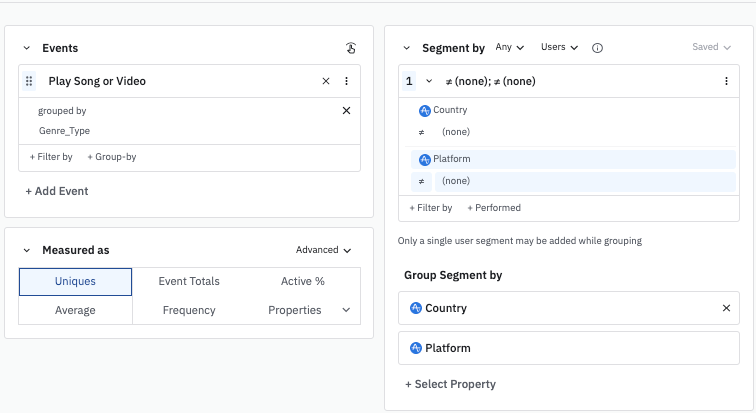 虽然这不是特定的图表类型,但在这种情况下,分组 视觉效果将阐明您的数据。有超过一个分组或细分时,生成的图表难以理解。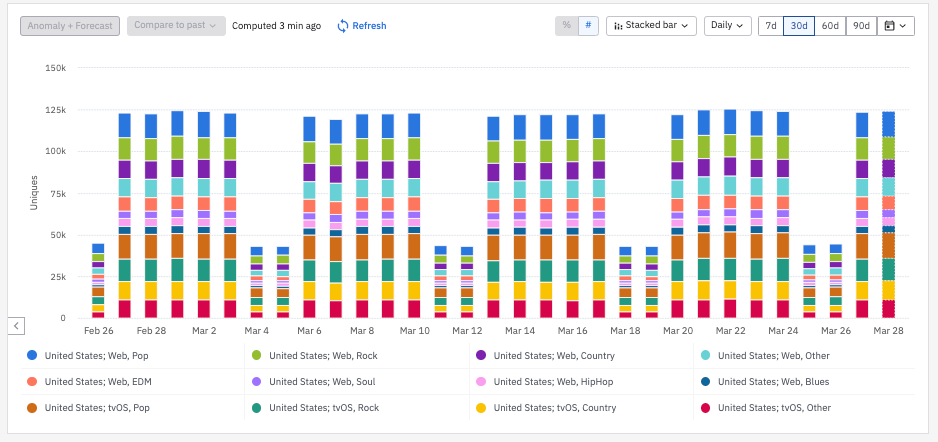
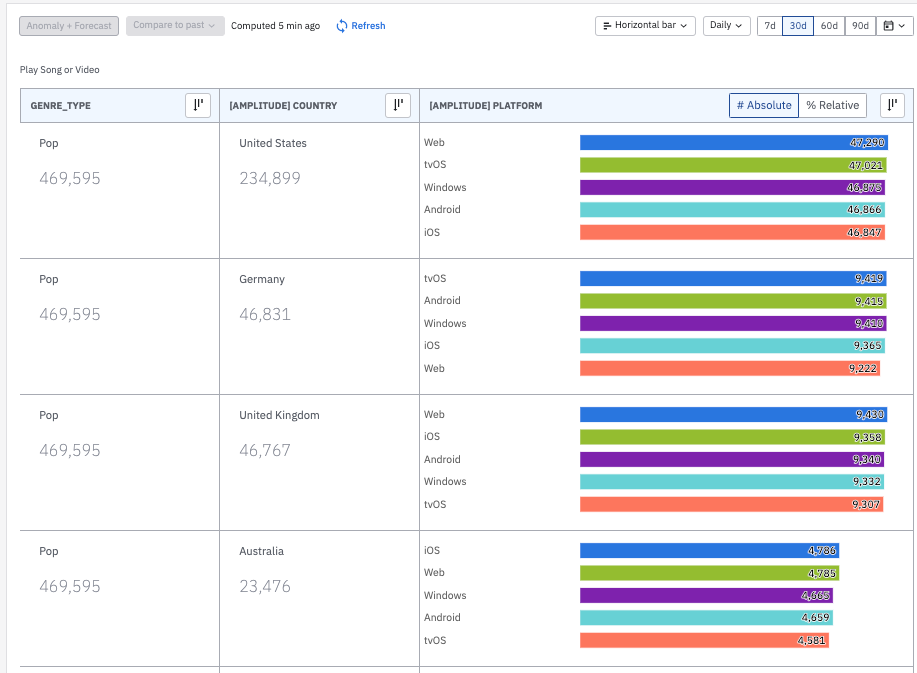
- 代替时间或“基于桶”的图表,水平条形图生成表格视图,将分组事件和细分属性拆分为单独的列。这使得消化和交叉引用数据更加容易。在下面的例子中,播放 Pop 歌曲的 United States 用户更有可能来自 Web 平台——但差距不大:
 请参阅此帮助中心文章以获取有关分组条件的语法和限制的更多信息。
在绝对总数和相对百分比之间切换
当使用堆积面积图和堆积柱状图时,您可以选择按相对百分比而不是绝对总数查看分析。 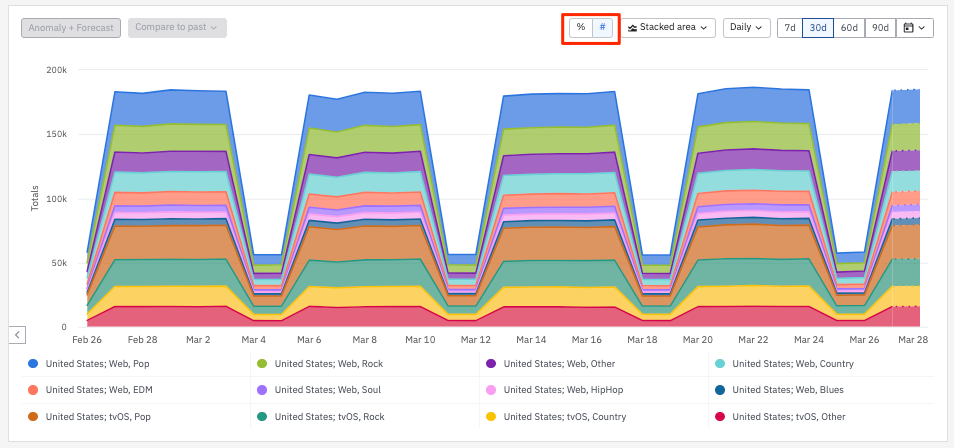 # Absolute 将显示总体用户量,而 % Relative 为您提供系列值除以所有系列值之和。
注意
当在堆积面积图中使用 Uniques 度量分析两个或更多事件时,Amplitude 禁用 % Relative 选项。相反,在 Measured As 模块中为每个事件构建一个使用 UNIQUES 指标的公式。然后,选择公式选项后,% Relative 将可用。 请注意,此方法将按每个事件计算唯一用户。如果一个用户在同一时间窗口内触发多个事件,则该用户可能会被计算多次。这就是为什么显微镜的总和唯一用户可能高于整体唯一用户数的原因。
了解更多
接下来,了解Amplitude 中细分分析的高级功能,包括平均值、窗口和累积总数。
此页面对此有帮助吗? 需要帮助? 联系支持 访问 Amplitude.com 查看 Amplitude 博客 在 Amplitude Academy 了解更多 服务条款 隐私声明 可接受使用政策 法律 © 2026 Amplitude, Inc. 保留所有权利。Amplitude 是 Amplitude, Inc. 的注册商标。