
Appearance
文档 搜索⌘``K开始使用数据分析Amplitude AI会话回放指南与调研实验管理 开发者 SDKs APIs合作伙伴常见问题分析 / 图表 / 数据表 / 创建指标
创建指标(Metric)
本文帮助你:
- 在 Amplitude 中创建可复用的度量单位
用指标追踪业务目标 创建可复用的构建块,帮助分析师与团队以一致、可扩展的方式定义关键行为、转化与结果 学习指标 指标允许用户在 Amplitude 中定义并保存可复用的分析对象。它们能加速工作流,并在构建分析时增强终端用户信心。指标在项目范围内共享,任何成员、经理或管理员都可创建。但只有经理与管理员可以将指标设为官方。
创建并配置新指标
要创建并配置用于 Event Segmentation 图表或 Data Tables 的指标,请按以下步骤:
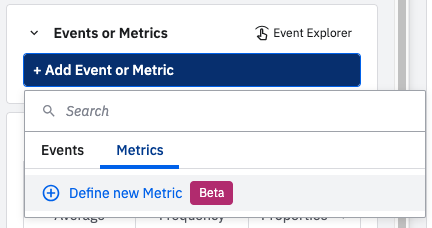
- 前往你要在分析中添加事件的位置。然后打开 Metrics 选项卡并点击 + Define new Metric。
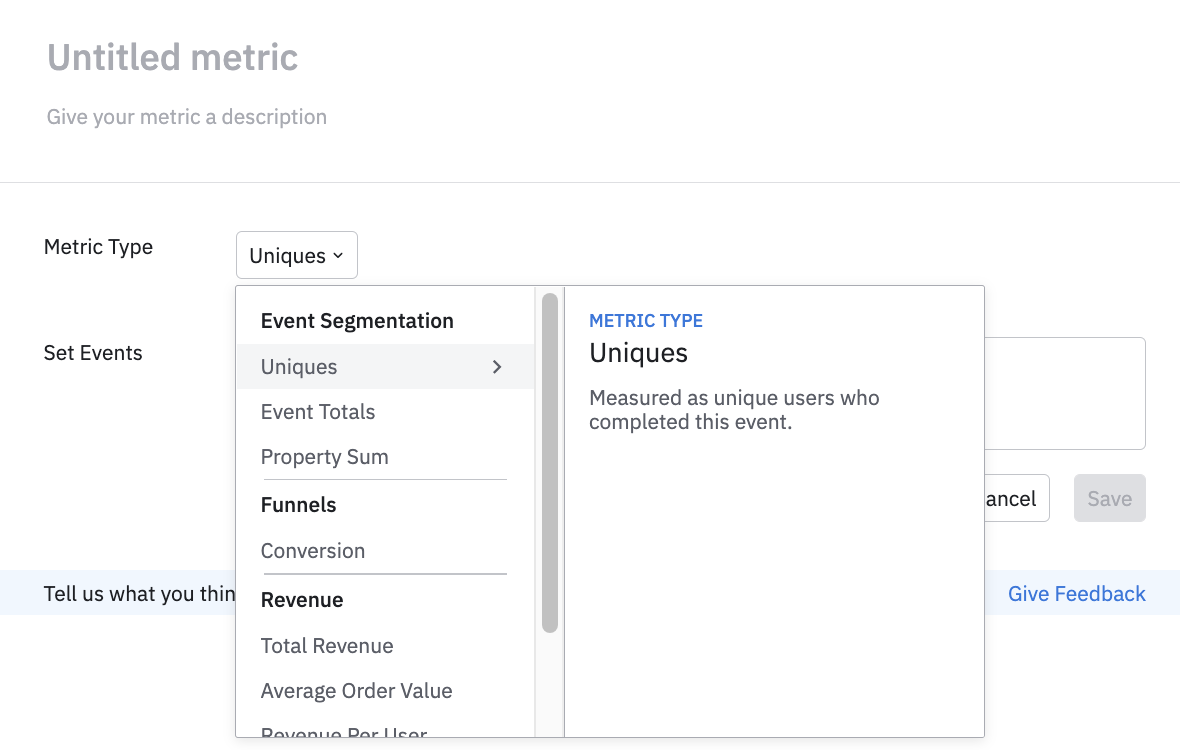
- 在打开的弹窗中,指定你要创建的指标类型。Event Segmentation、Revenue 和 Formula 指标在两种图表中均可用。另有一种指标类型 Funnels,仅用于 Data Tables。
注意
查看关于在 Amplitude Analytics 中创建自定义公式的帮助中心文章,了解自定义公式的工作方式。 3. 添加你需要的事件与属性选择。 4. 为指标命名一个唯一名称。你也可以添加描述向团队成员解释该指标,并在需要时验证(或“认证”)该指标。
注意
只有项目经理和管理员可以验证指标。
- 创建指标完成后,点击 Save 将其添加到分析中。
添加后,你可以编辑或移除该指标。若要在 Data Table 中操作,请在指标标题处点击 More Options。若要在 Event Segmentation 图表中操作,请在弹出面板中点击 View Metric 以编辑指标。你可以像移除普通事件一样从 Event Segmentation 图表中移除指标。 若要从项目中删除指标,请在指标抽屉中点击 Edit metric,然后点击 Delete。只有具备 Administrator 角色的 Amplitude 用户才能删除非自己拥有的指标。 对于 Data Tables 中的event total 指标,点击日期选择器旁的设置齿轮,可在绝对数、总量占比或两者之间切换显示方式。 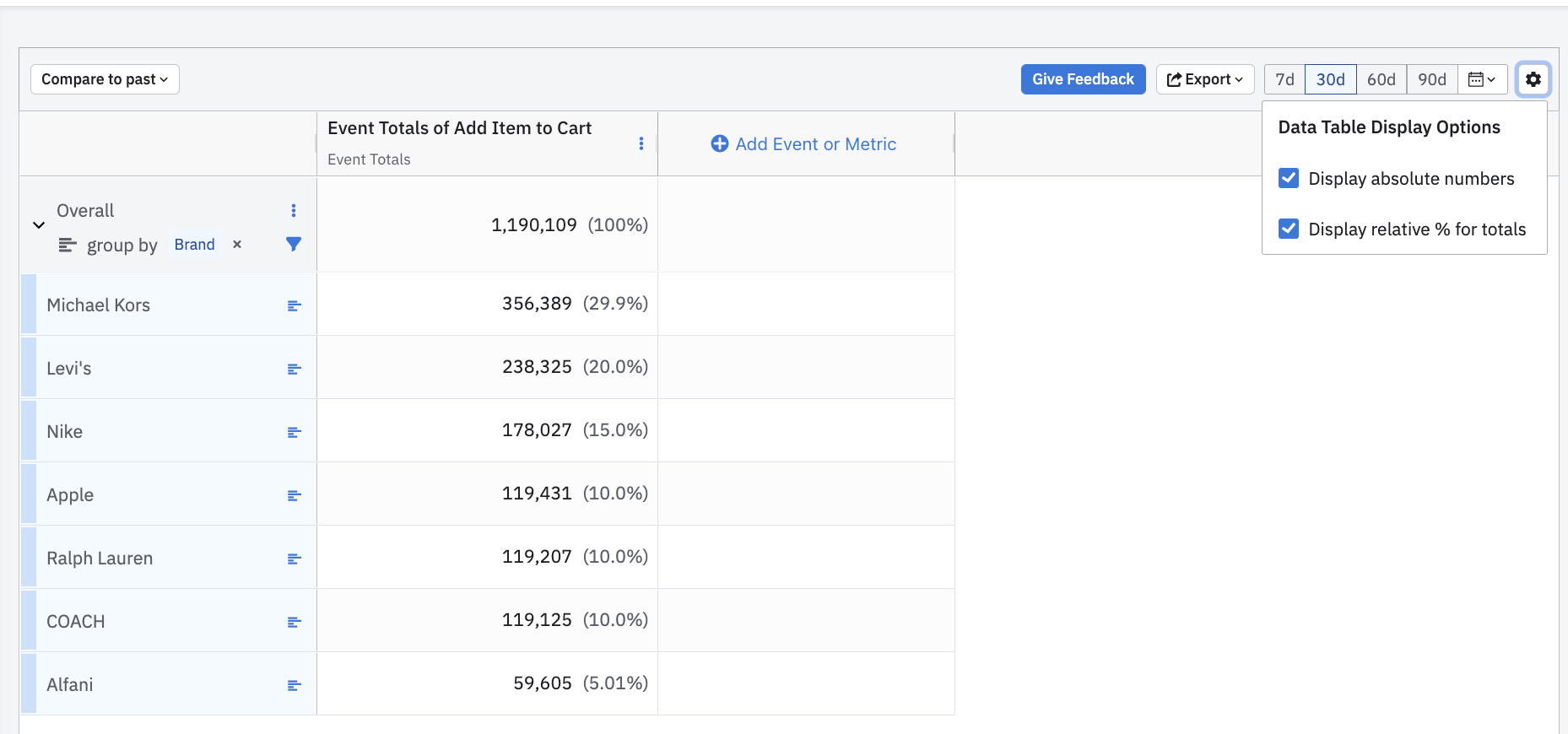
此页面对你有帮助吗? 需要帮助?联系支持 访问 Amplitude.com 看看 Amplitude 的博客 在 Amplitude Academy 了解更多 服务条款 隐私声明 可接受使用政策 法律 © 2026 Amplitude, Inc. 保留所有权利。Amplitude 是 Amplitude, Inc. 的注册商标。