
Appearance
文档 搜索⌘``K入门数据分析Amplitude AI会话回放指南与调查实验管理 开发者 SDK API合作伙伴常见问题分析 / 图表 / 数据表 / 使用数据表进行多维分析
使用数据表进行多维分析
- 构建一个在几个不同维度使用多个指标的自定义分析
使用数据表一次分析多个指标 了解如何使用数据表进行多维分析。 学习数据表 在分析丰富的数据集时,分析师通常需要一次比较多个指标,并通过不同的维度对数据进行切片和切块以生成自定义分析。Amplitude 的数据表在单个视图中启用多指标、多维分析。 数据表适用于:
- 营销 归因(按 UTM 来源的总访问量、页面浏览量和转化率)
- 市场细分分析
- 实验分析
- 趋势调查
- 跨多个指标比较时间段(指标 A、指标 B 和指标 C,按类别细分,与上一季度相比)
按升序或降序排序列(只需点击指标标题),拖动或调整列大小,以及突出显示、复制和粘贴数据表中的任意数量的单元格。
显示限制
当您应用分组时,数据表显示单个分组的前 100 个结果,或多个顶级分组的最多 500 个结果。具有归因的指标有 20 行限制。这些是显示限制——Amplitude 处理您的所有数据,但只显示排名靠前的结果。导出限制因指标类型而异。有关完整详细信息,请查看 数据表图表中的结果限制和排序逻辑。
创建数据表
要创建和使用数据表,请按照以下步骤操作:
- 导航到 Create > Chart > Data Table。
- 在空的数据表面板中,点击 Add an event or metric 并选择您感兴趣的事件或指标。一个新的数据表打开,第一列是您选择的事件或指标。通过点击数据表最右侧列中的 + Add Event or Metric 添加更多。 如果需要,这里的您可以 创建新指标。
- 要按属性值(例如国家/地区、平台或周)分解您的事件和指标,请单击表格最左侧列中的 Select property… 并选择您感兴趣的属性。 这将对您的事件和指标运行分组,按您选择的属性进行分组。您可以在单个数据表中包含多达五个顶级分组。
注意
当您在数据表中执行顶级分组并包含公式度量时,结果与在事件分群中通过公式测量 并 按事件属性分组(而不是在事件分群中按细分分组)相一致。 4. 添加分组属性后,您可以对数据表的该行运行二级分组。例如,您可以按嵌套在 Country 内的 Day of Week 属性分解您的事件和指标。 点击最右侧分组列中的条形图标,然后选择您感兴趣的属性。
注意
当使用时间维度作为分组属性时,时间维度必须是您添加的最后一个分组:group by: country,然后 group by: day of week。以相反的顺序添加这些分组不会产生正确的结果。 5. 接下来,如有需要,添加 用户细分。已保存的细分可访问。多个细分在表格中作为同一指标内的单独列显示。
完成配置数据表后,您可以使用多个选项来管理和操作数据。 在任何单元格中,点击选项图标以:
- Open as chart, 这将打开一个新标签页,并应用所选指标;
- Create cohort , 允许您将图表的数据点保存为 群组;
- Copy 数据,以便您可以根据需要粘贴到其他地方或将数据导出为 CSV 文件。
在任何列标题中,点击选项图标以:
- Add Filter , 对所选字段应用过滤器;
- Duplicate 或 remove columns ;
- Rename 为了数据的清晰度或一致性重命名列;
注意
可以通过从列的选项图标中选择 Reset to Original Name 将显示名称重置为其原始名称。
- Save as metric , 允许您在其它分析中使用该指标;
- Attribution , 允许您对所选字段或所有字段应用 归因模型。
- Sort 值从低到高(升序)或从高到低(降序)。
在数据表中使用指标
使用数据表时,在公式计算中包含的任何单元格中包含 "-" 字符会导致错误。 有时,将 Uniques 作为度量类型与分组结合使用可能会产生起初看起来违反直觉的结果。例如,当您将分组添加到左列中的事件时,事件的总和(如在顶行所见)不是下面每一行的总和。因为该事件应用了分组,所以这同一个用户可以存在于多行中。 同样的逻辑适用于会话总数度量。当您在左列添加分组时,顶行的会话总数可能少于下面各行之和。这是因为图表将包含属性值 X 和 Y 的会话同时计算在 X 和 Y 组下。 当您向数据表添加转换指标时,转换率会显示在单元格中。当您添加分组时,分解显示每个分组值的转换率。
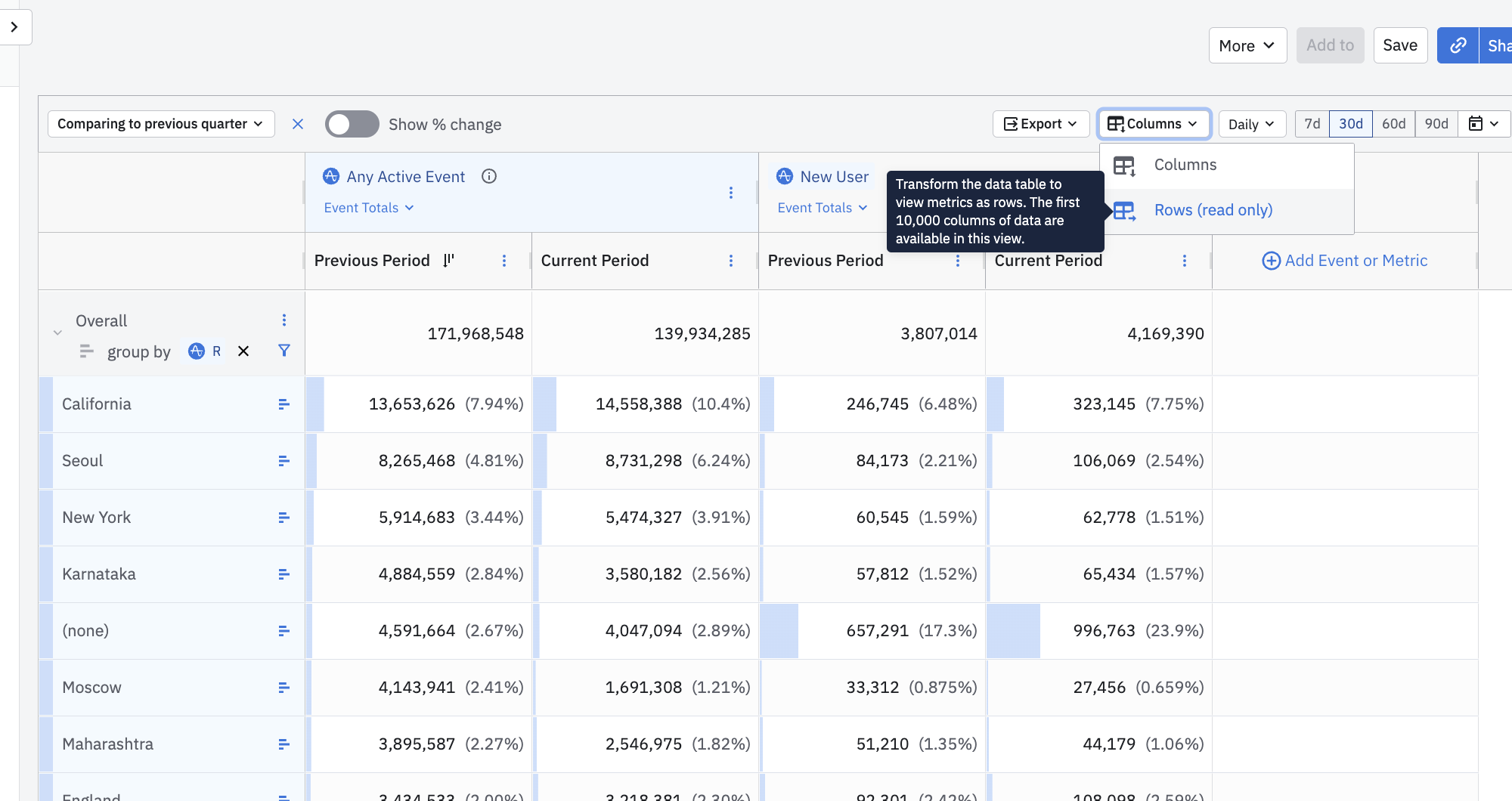
转置行和列
在以下情况下,您可以转置数据表的列和行:
- 您已切换周期对比,
- 图表定义中存在细分,
- 您已向数据表添加顶级分组,或
- 存在时间属性。
如果出现以下情况,则 无法 转置:
- 存在 嵌套 分组
- 如果用户取消选中 Absolute numbers
注意
转置的数据表不支持显示选项 Relative % for totals, Data bars in cells , 也不支持 Color % delta。 要转置数据表,请按照以下步骤操作:
- 将事件或指标添加到水平轴。
- 将顶级分组添加到垂直轴。
- 将 Columns 下拉菜单更改为行以翻转轴。
注意
此页面对此有帮助吗? 需要帮助? 联系支持 访问 Amplitude.com 查看 Amplitude 博客 在 Amplitude Academy 了解更多 服务条款 隐私声明 可接受使用政策 法律 © 2026 Amplitude, Inc. 保留所有权利。Amplitude 是 Amplitude, Inc. 的注册商标。