
Appearance
文档 搜索⌘``K入门数据分析Amplitude AI会话回放指南与调查实验管理 开发者 SDK API合作伙伴常见问题分析 / 图表 / 留存分析 (Retention Analysis) / 解读您的留存分析
解读您的留存分析
- 阅读留存分析
- 了解留存分析图表的留存视图
- 了解测量留存的不同方法
通过留存分析推动产品采用 了解留存图表如何帮助推动产品采用。 学习留存分析 Amplitude 的 留存分析 图表通过显示用户在触发初始事件后返回产品的频率来帮助您推动产品采用。本文介绍了留存分析图表的工作原理,以及您应该如何解读其中包含的数据。 分析您的留存分析数据在图表区域进行。在那里,您可以:
- 指定 Amplitude 用于计算留存的方法(Return On or After, Return On, 或 Return On (Custom))
- 查看 留存或随时间变化 的数据
- 定义 Amplitude 在计算留存时如何测量天数(24 小时窗口或严格的日历日期)
- 使用日期选择器指定时区并设置分析的时间范围
在开始之前
如果您还没有阅读 Amplitude 留存分析图表 的概述,您应该在继续之前从那些开始。 如果您对本文中关于时间的引用感到困惑,这篇帮助中心文章解释了 留存分析中时间是如何工作的。
解读您的留存分析图表:留存视图
解读您的留存分析图表比它起初看起来更直观,主要是因为您可以像读句子一样通读参数。例如,下图向您显示 (1) 新用户,他们返回并触发了 (2) 任何事件 (3) 在您的留存分析的第一天或之后 (4) 在过去 45 天内: 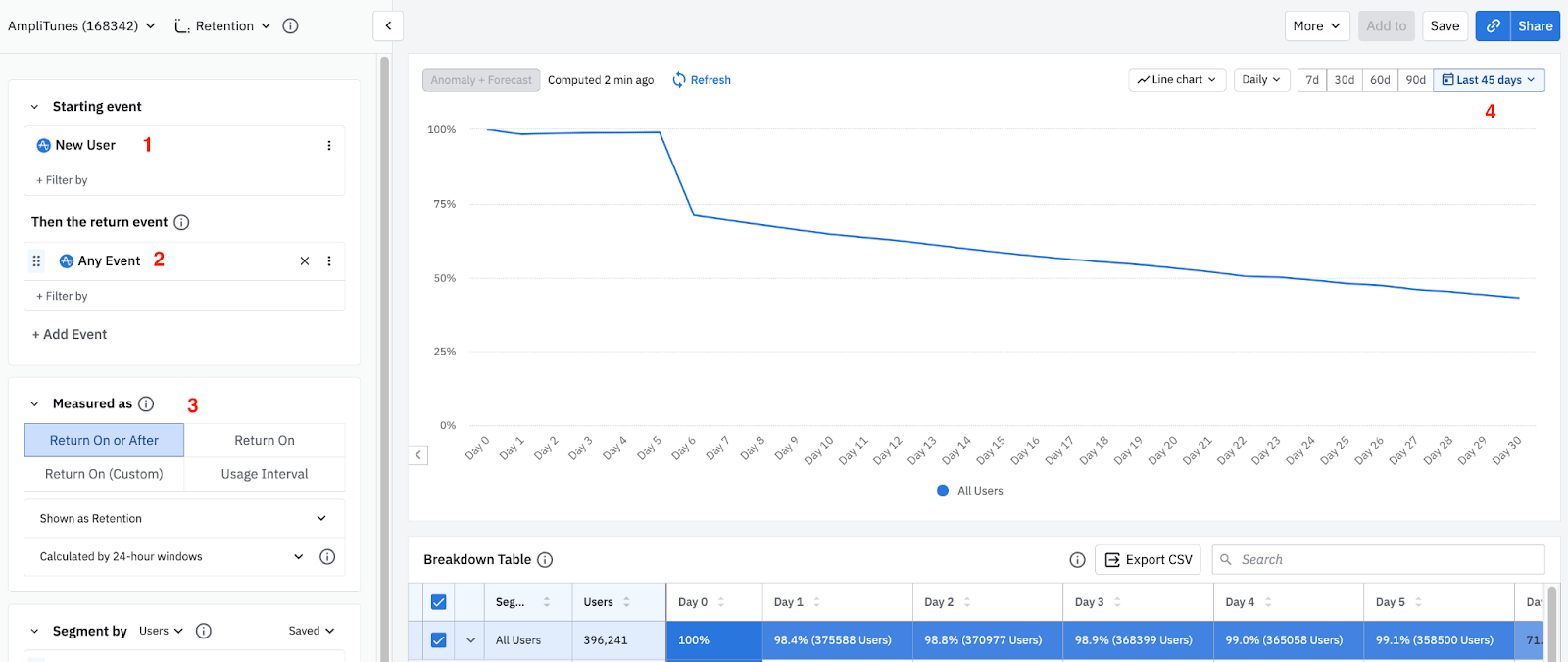 所有这些参数都可以轻松更改,以反映您的分析需求。 在本节的其余部分,我们将解释您如何衡量留存,所有参数选项的含义,以及您如何使用它们来生成您想要的数据。
测量留存的不同方式
留存分析图表提供了多种测量留存的选项,基于您的用户何时触发他们的 返回事件:
- 要发现有多少用户在触发起始事件 特定一天或之后 触发您的返回事件,请使用 Return On or After 留存。
- 要了解有多少百分比的用户 仅在特定的一天 在他们执行起始事件后回来触发您的返回事件,请使用 Return On 留存。
- 如果您想为您的 Return On 留存创建自定义括号,而不是使用预定义的时间单位(如周或天)作为留存括号,请使用 Return On (Custom) 留存。
在所有情况下,用户触发起始事件的那一天是他们的 群组进入日期,这是寻求理解 Amplitude Analytics 中如何计算留存 时的重要概念。
Return On or After (以前称为 Unbounded)
Return On or After 留存告诉您有多少用户在触发起始事件 特定一天或之后 触发您的返回事件。当使用 Return On or After 时,第 7 天的留存值告诉您在首次使用后 7 天或更长时间返回的用户百分比。 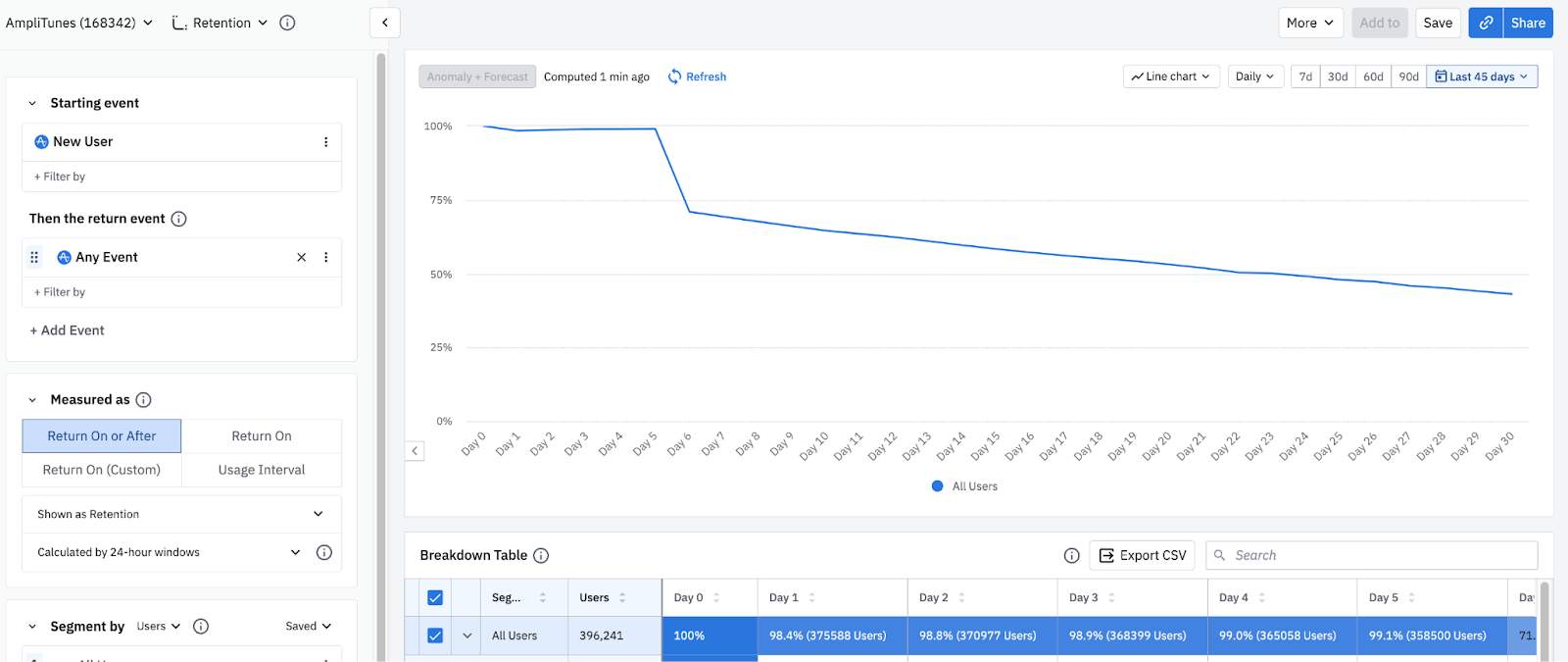 当您首次打开留存分析图表时,Return On or After 留存图默认显示返回任何事件的新用户的留存。要查看确切的百分比,请将鼠标悬停在您感兴趣的那一天的数据点上,或单击它以检查该间隔的用户(请参阅 Amplitude 的 Microscope 功能 帮助中心文章以了解更多信息)。 要将此数据视为条形图,请单击 Line chart 下拉菜单。您仍然可以使用 Microscope 获取未保留用户的更多详细信息。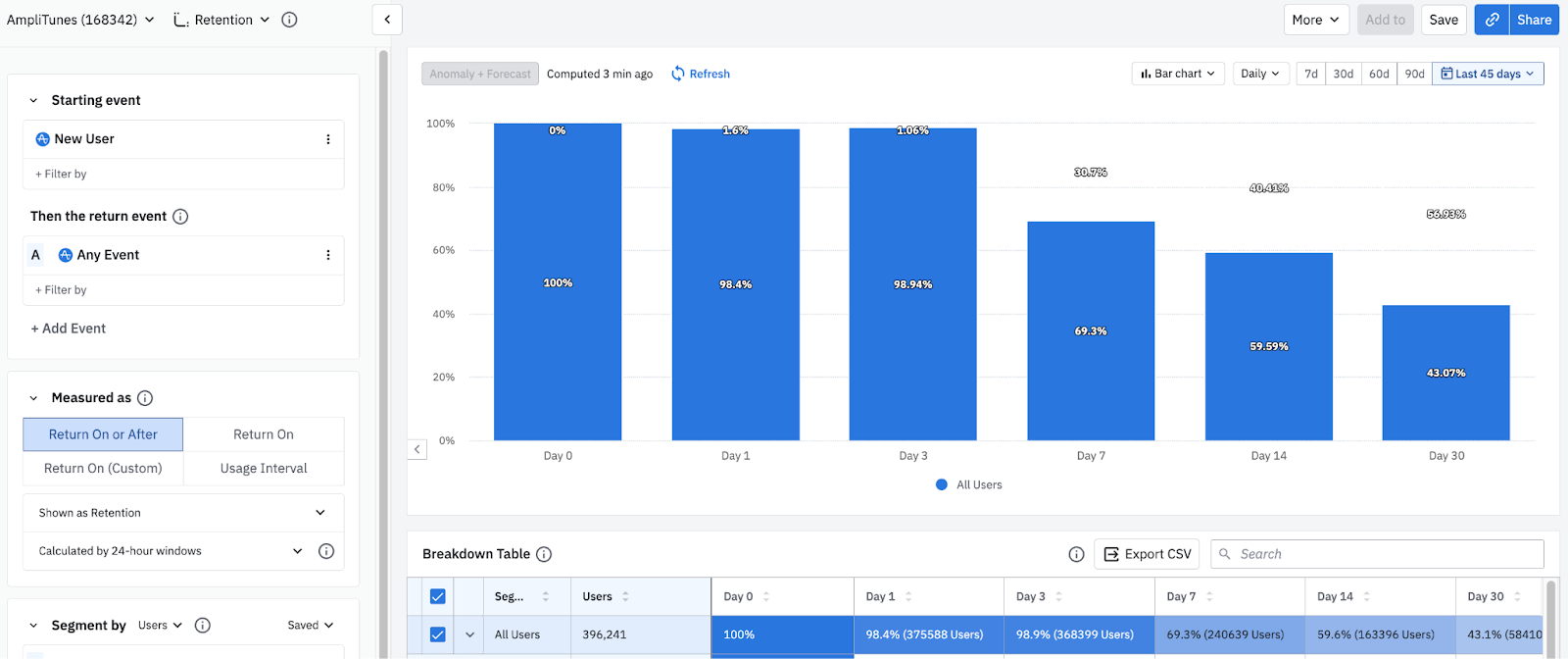
注意
在条形图格式中,X 轴默认包括最常用的时间单位(天、周、月)。 Amplitude 还显示一个详细表格,按每个用户群组和单独的天数桶细分数据。 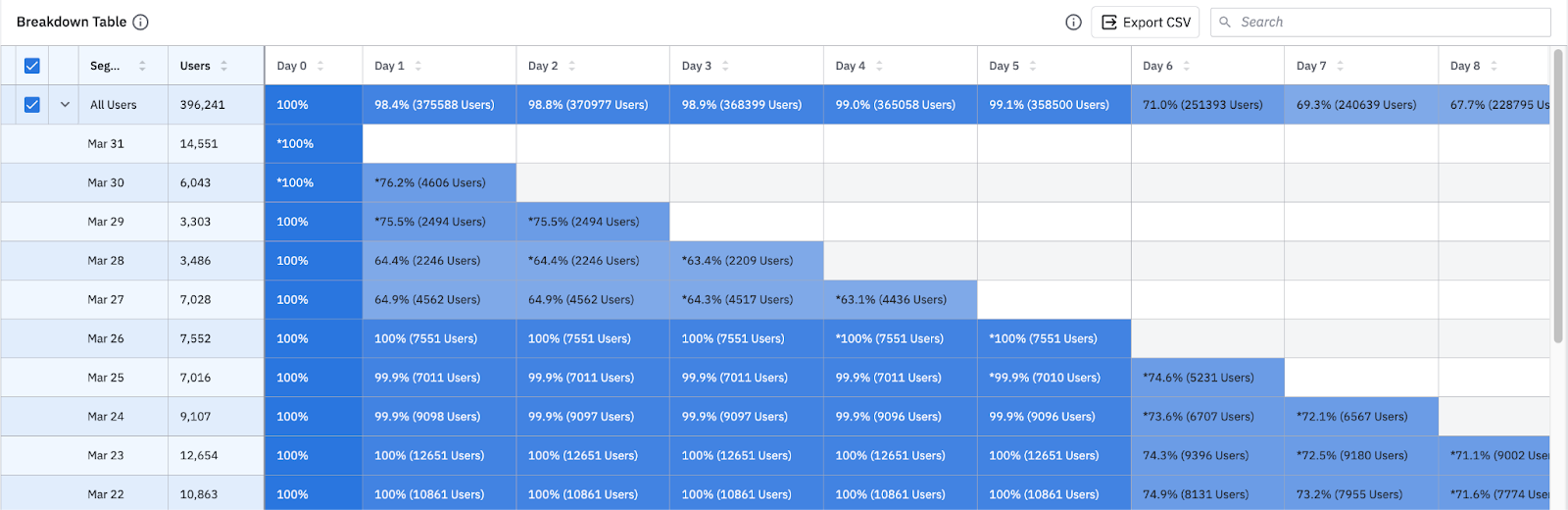 Amplitude 用于计算 Return On or After 留存的方法取决于您是查看所有用户的留存,还是查看细分的特定群组进入日期。图表和其下细分表的第一行默认都显示总体留存。
 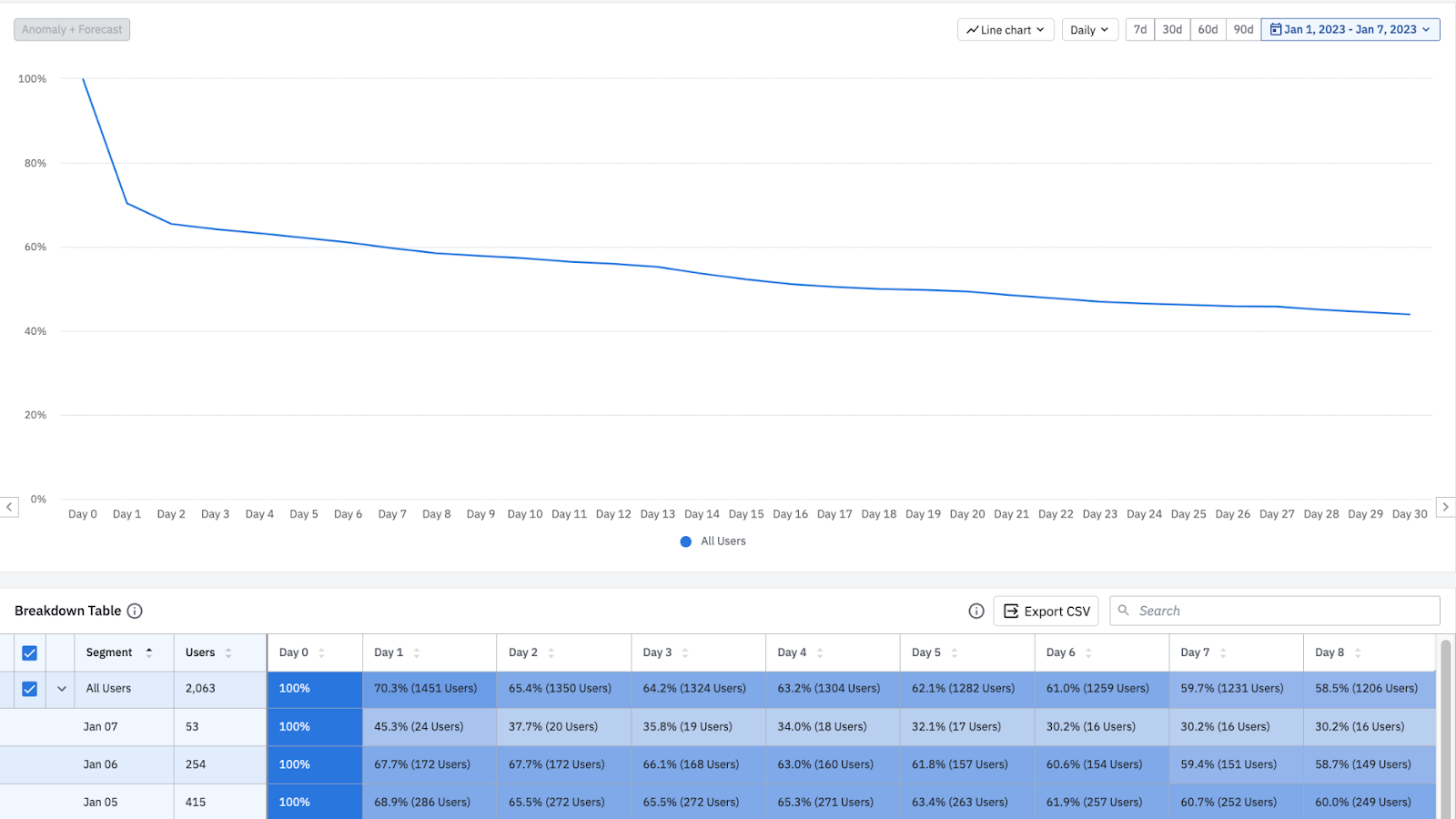 了解有关留存分析图表如何计算留存的更多信息。
Return On (以前称为 N-Day)
Return On 留存告诉您有多少百分比的用户在触发起始事件后 特定一天 回来触发您的返回事件。例如,第 7 天的留存值告诉您在首次使用后第 7 天返回的用户百分比。 无论您是查看所有用户的留存还是查看特定群组进入日期的留存,Amplitude 仅使用一种方法计算 Return On 留存(与 Return On or After 不同)。图表和其下细分表的第一行默认都显示总体留存。 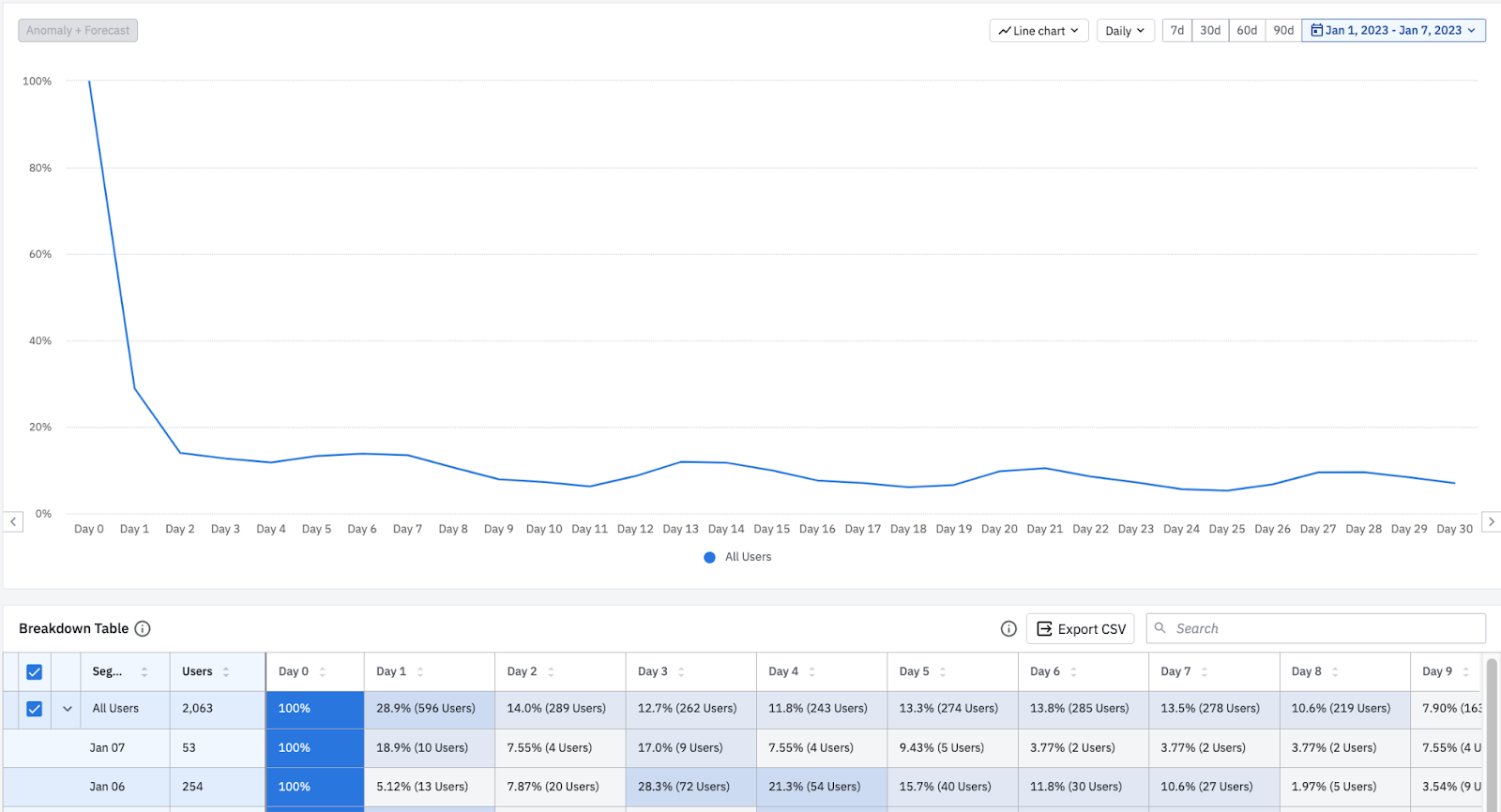 了解有关留存分析图表如何计算留存的更多信息。
Return On (Custom) (以前称为 Custom)
默认情况下,Amplitude 假设您希望使用预定义的时间单位——天、周、月等——作为留存分析的留存括号。但是,您可以通过使用 Return On (Custom) 并改为为您的 Return On 留存创建自定义括号来更改此设置。 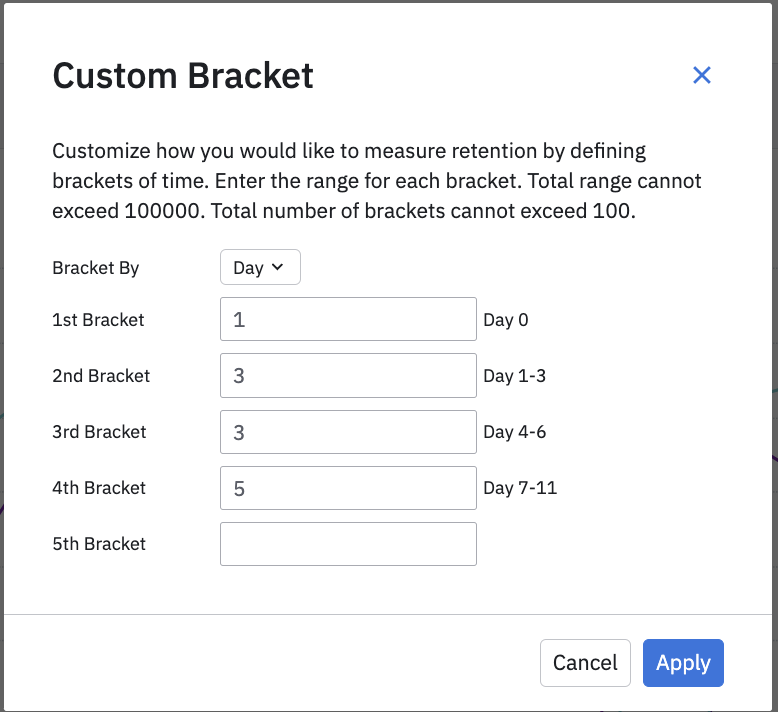 因为自定义括号功能使用与 Return On 留存相同的逻辑,您可以使用它生成等效的 Return On 留存图表,同时自行定义相关的时间单位。 在上面的图像中,定义了四个自定义括号:
- 第一个括号:一天(Day Zero)
- 第二个括号:三天(Day 1-3)
- 第三个括号:三天(Day 4-6)
- 第四个括号:五天(Day 7-11)
折线图显示了选定时间范围内用户群组的所有括号留存数字的加权平均值。 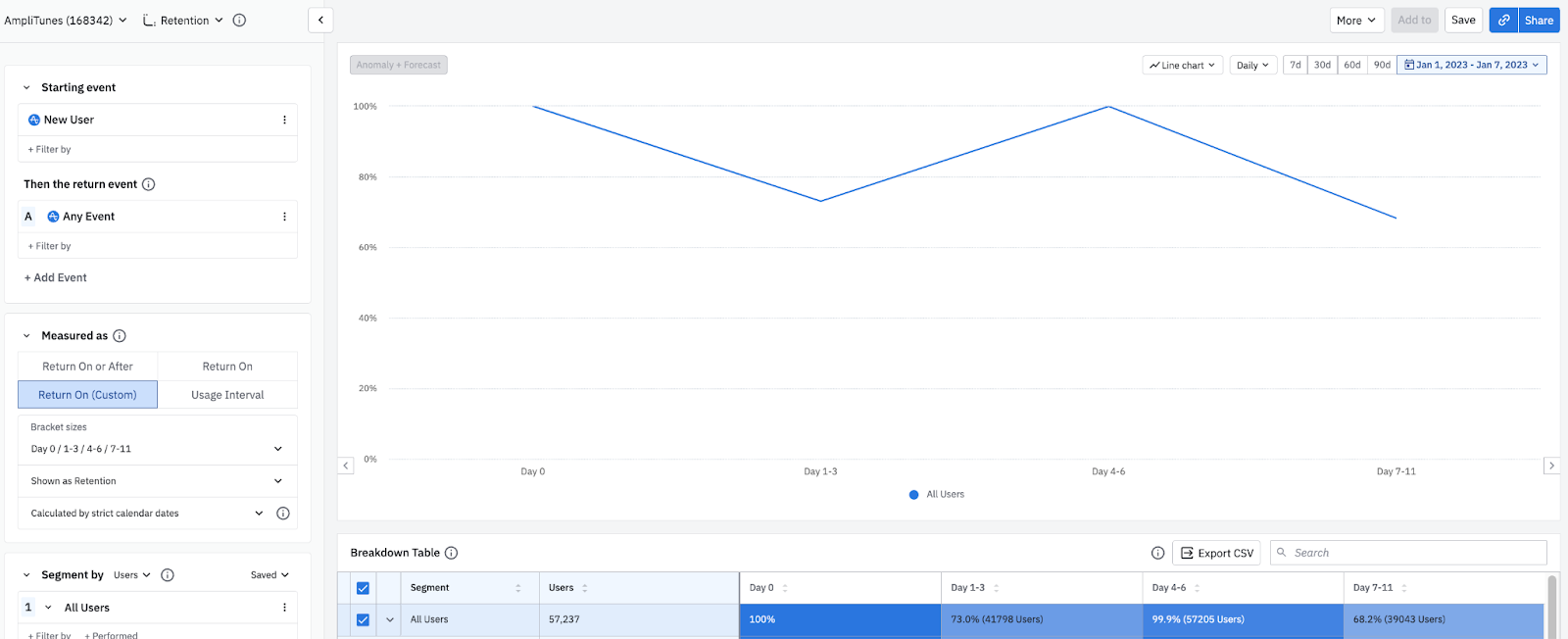 在下表中,1 月 4 日有 3,172 名新用户:
 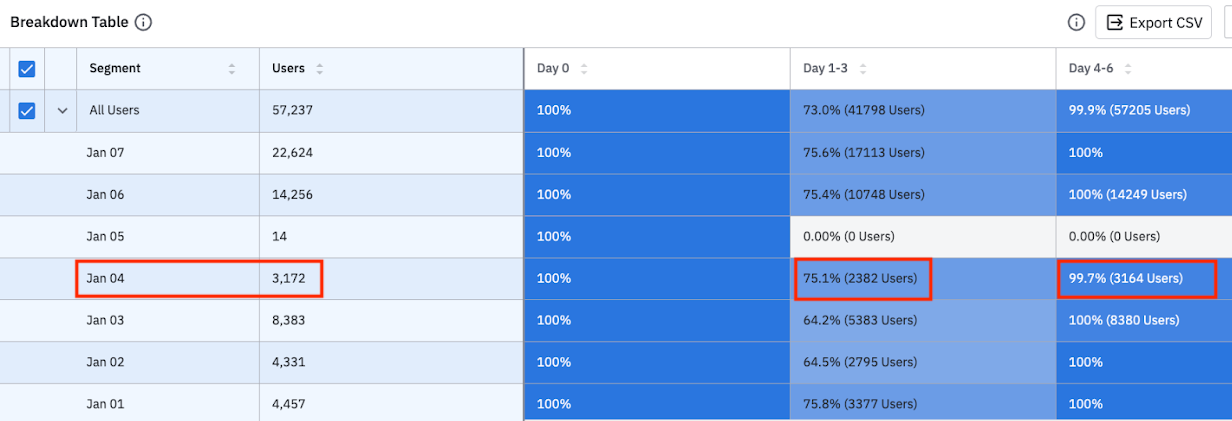 第 1-3 天的留存率为 75.1%,这意味着 3,172 名用户中有 2,382 名在起始事件后的一到三天之间触发了返回事件。 第 4-6 天的留存率为 99.7%,这意味着 3,172 名用户中有 3,164 名在起始事件后四到六天触引发了返回事件。 每个图表最多可以有 100 个自定义括号。数据不完整的结果显示星号。
留存与随时间变化
有时您可能需要的不仅仅是特定日期的留存率的简单视图。您可能想知道新版本如何影响您产品的第 1 天留存率,或者新培训计划是否对您的第 14 天留存率产生了影响。在这些情况下,您可以通过从 Shown as 下拉菜单中选择 Change Over Time 来查看随时间变化的留存数据。 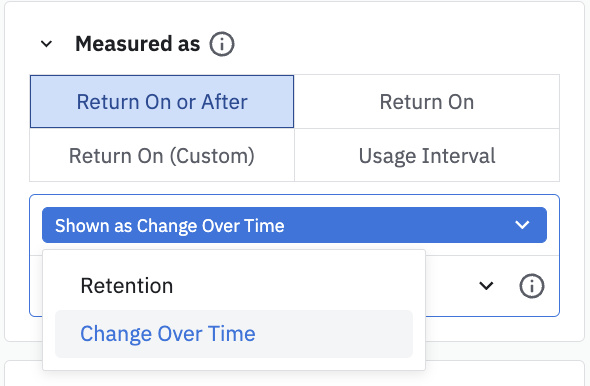 在此图表中,我们要查看 1 月 1 日新增的所有用户。其中 100% 在第 1 天触发了返回事件,72.1% 在第 7 天触发了返回事件。
 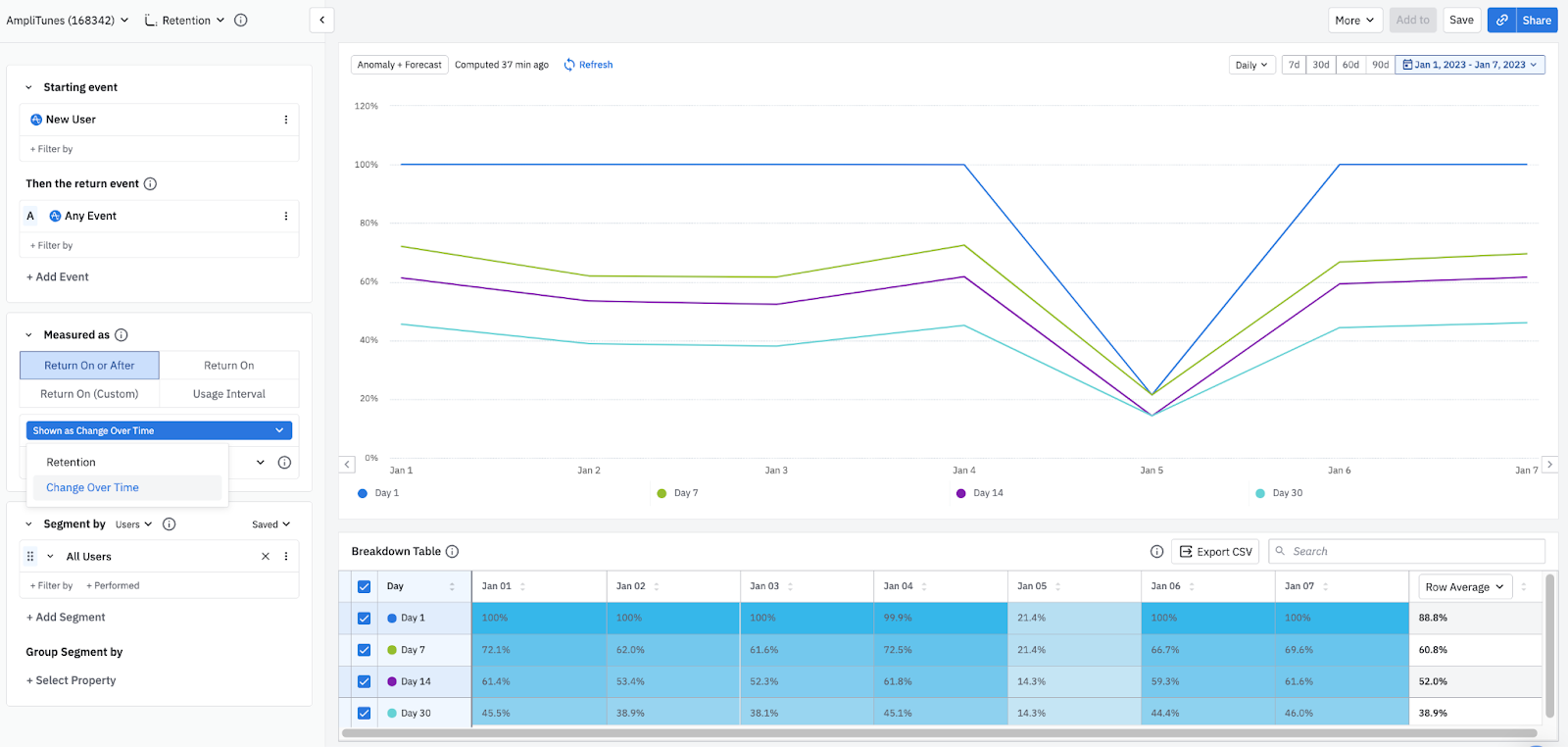 Amplitude 通过将 1) 触发返回事件的每个新用户群组的用户数除以 2) 在选定日期是新用户的人数来计算此百分比。
注意
Return On Change Over Time 数据表显示与 Return On Retention 数据表相同的数据,但切换了 X 轴和 Y 轴。
进一步阅读
留存视图只是使用留存分析图表的一种方式。您还可以使用 使用间隔 视图查看触发选定事件的活跃用户的百分比,该百分比具有指定的每日、每周或每月中位数频率。 了解 留存分析中时间是如何工作的 对于正确解读您的结果至关重要。 您可能还需要有关 留存分析图表如何计算留存 的更多详细信息。
此页面对此有帮助吗? 需要帮助? 联系支持 访问 Amplitude.com 查看 Amplitude 博客 在 Amplitude Academy 了解更多 服务条款 隐私声明 可接受使用政策 法律 © 2026 Amplitude, Inc. 保留所有权利。Amplitude 是 Amplitude, Inc. 的注册商标。